
使用指南
BookMySpace 使用指南
目录
- BookMySpace 是什么
- 我是用户(找空间)
- 如何找到合适的空间
- 如何预约
- 日历颜色说明
- 我的预约
- 与房东沟通
- 寻找搭子
- 我是房东(有空间)
- 身份认证
- 上传空间
- 专属预约URL
- 管理预约
- 锁场功能
- 实用技巧:安装到任务栏
- 常见问题
一、BookMySpace 是什么
BookMySpace 是一个空间预约平台,让有空闲空间的人(房东/店主)和需要空间的人(用户)直接对接。无论是办公、会议、派对、课程、美容、餐饮、健身、摄影还是汽车维修,都可以在这里找到合适的空间并在线预约。
平台支持时租和长租,通过可视化日历实时显示每个时段的可预约状态,所见即所得,无需反复沟通确认。
二、我是用户(找空间)
1. 如何找到合适的空间
登录后进入首页,顶部是搜索栏,可以按以下方式查找空间:
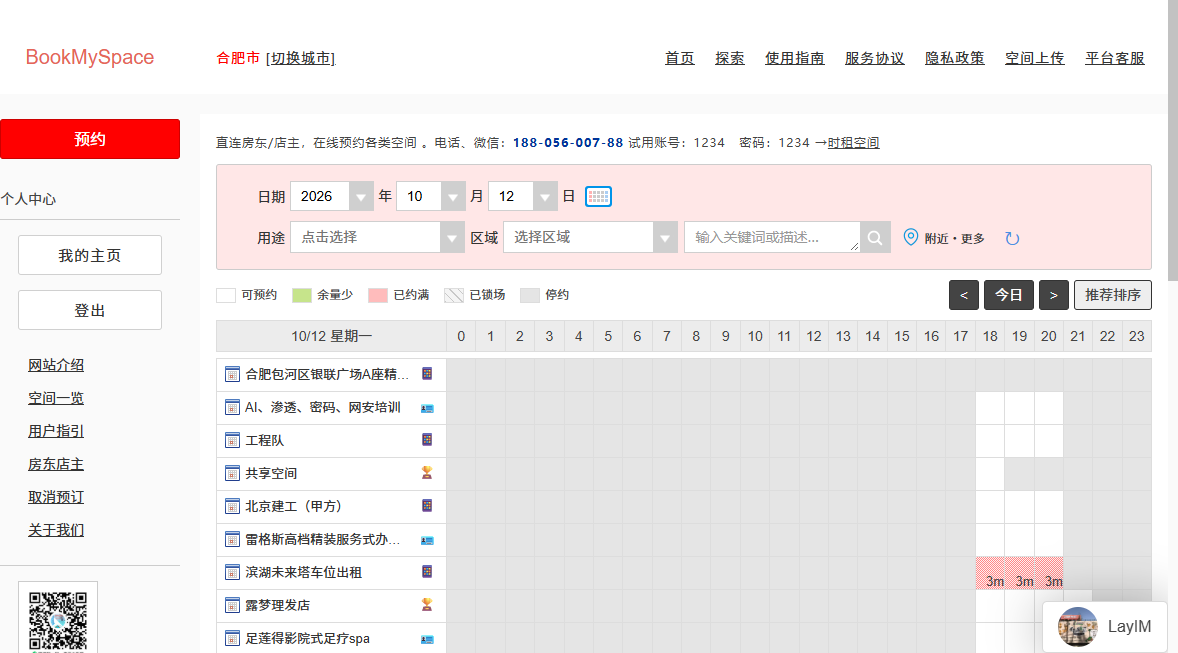
搜索结果以日历网格形式展示,左侧是空间列表,右侧是对应时段的可预约状态。点击空间名称即可查看详情。
2. 如何预约
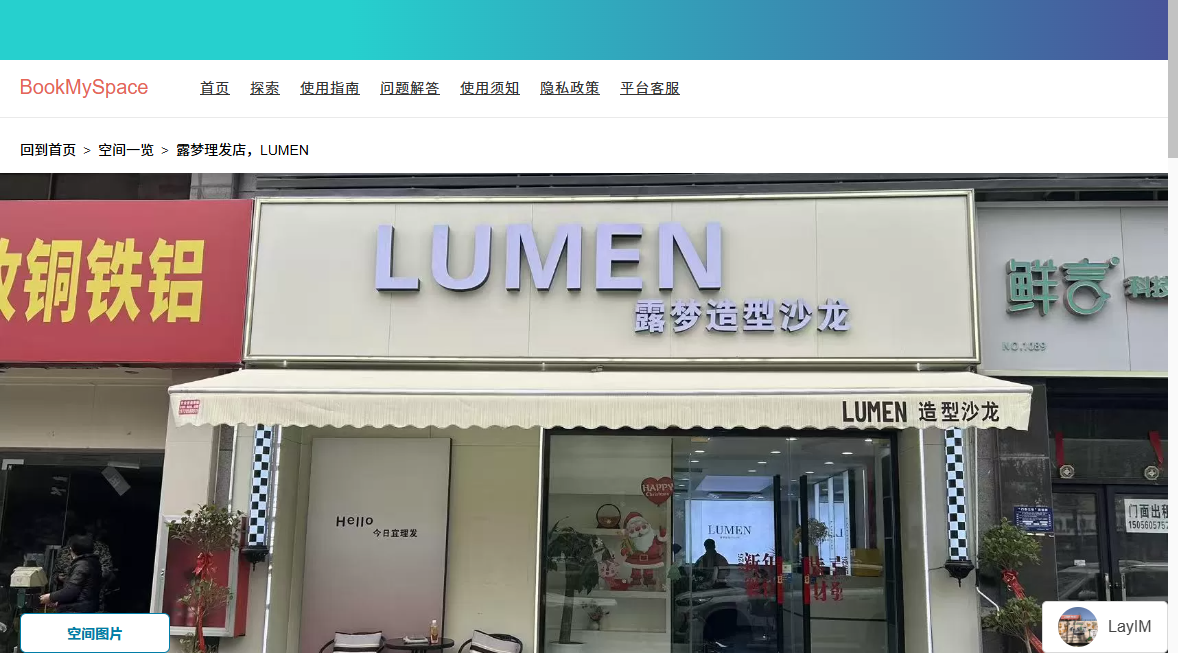
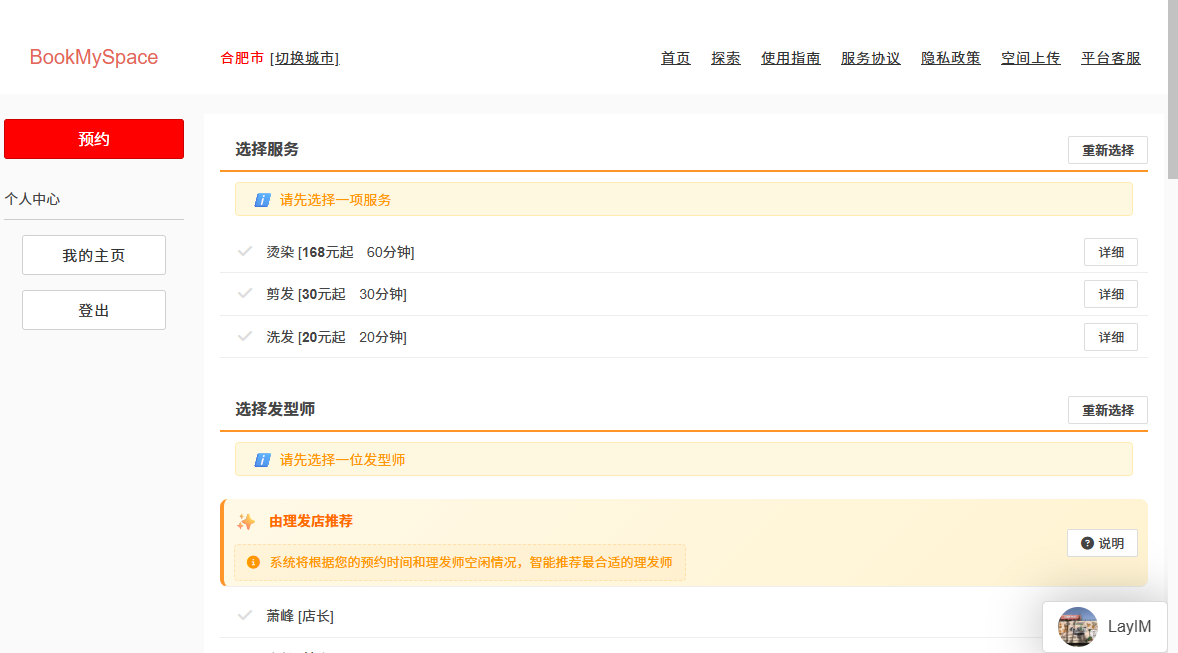
找到心仪的空间后,点击进入详情页,然后点击"预约"按钮,进入预约流程:
3. 日历颜色说明
日历网格中不同颜色代表不同的预约状态,一目了然:
- 白色(可预约):该时段空闲,可以预约
- 橙色(余量少):该时段即将约满,建议尽快预约
- 红色(已约满):该时段已被预约,无法选择
- 灰色(已锁场):房东临时锁定了该时段(如停业、私人使用)
- 斜线(停约):该时段不接受预约
4. 我的预约
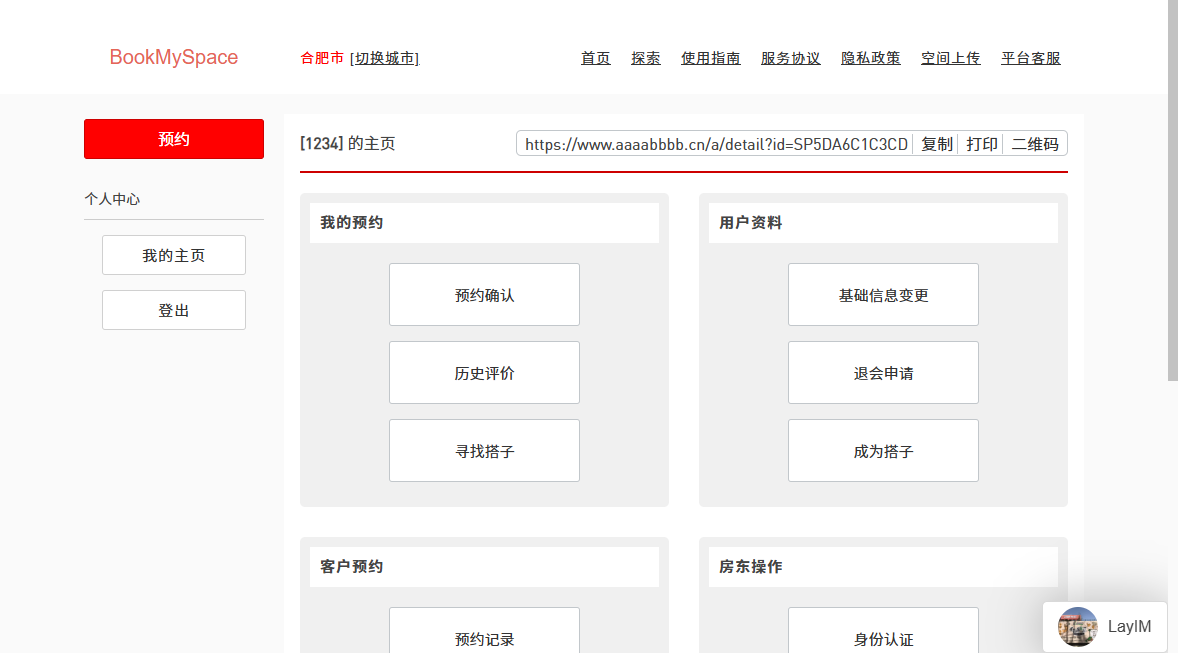
点击左侧菜单"我的主页",进入个人中心:
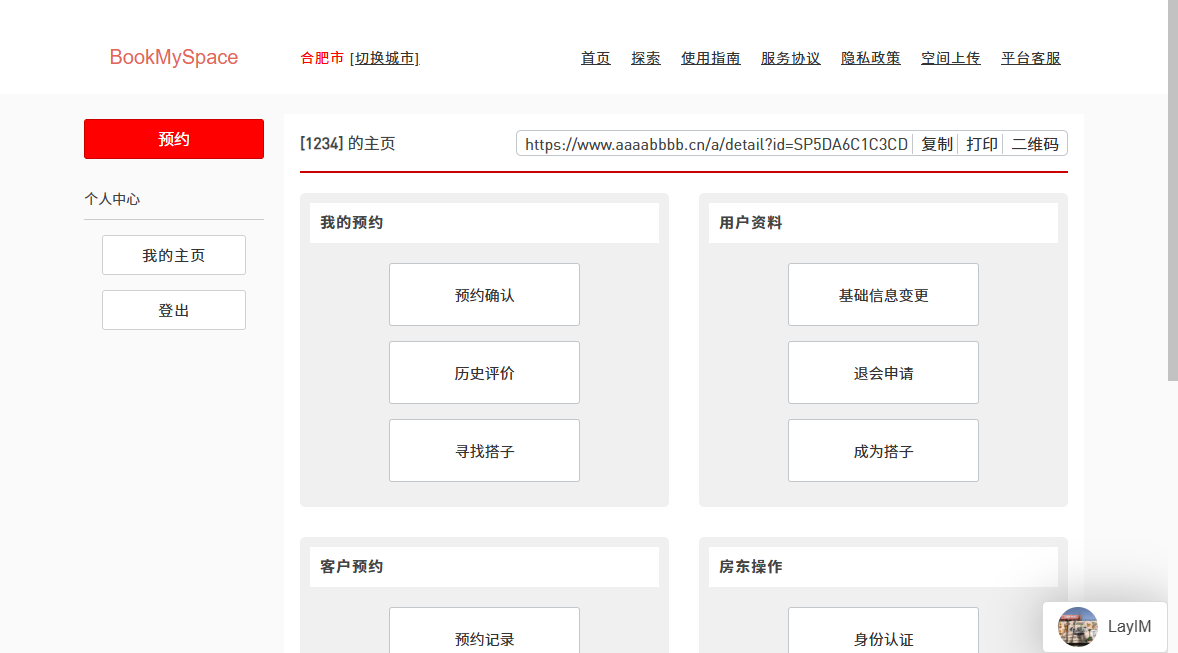
在"我的预约"区域,可以:
- 预约确认:查看待确认和已确认的预约
- 历史评价:对使用过的空间进行评价
- 寻找搭子:发布或查看拼单信息,找人合租空间分摊费用
5. 与房东沟通
每个空间详情页和预约记录中,都可以直接与房东在线聊天。点击页面右下角的 LayIM 聊天图标,打开聊天面板:
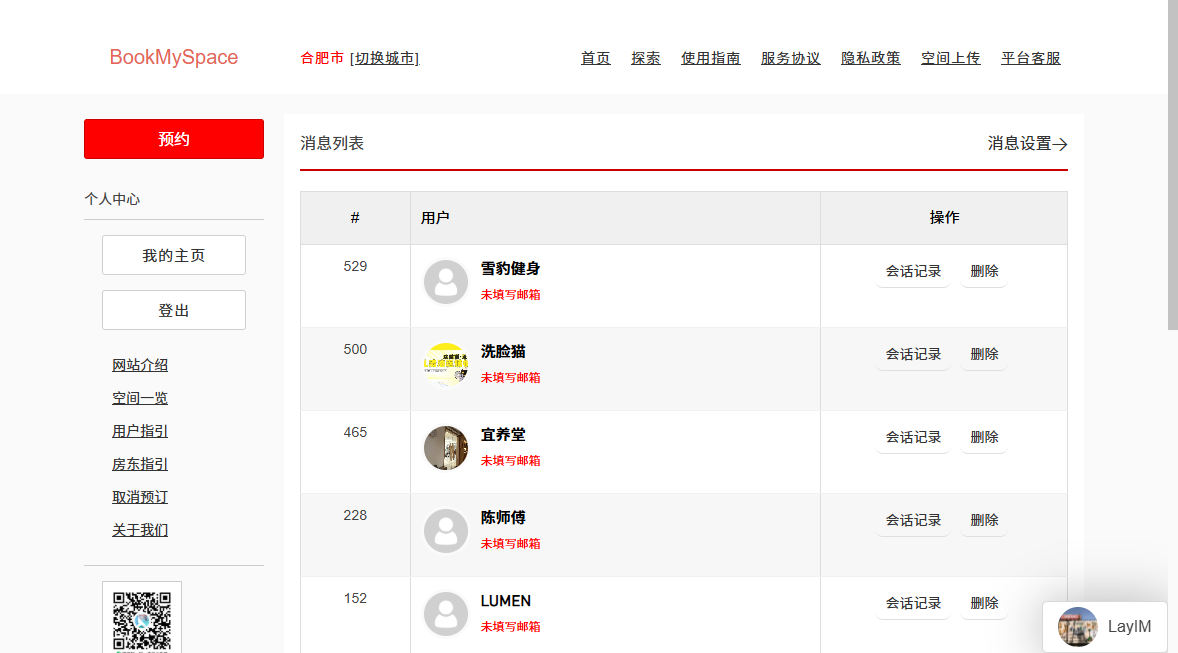
支持发送文字、图片、文件、表情等。消息在 PC 网站、微信小程序、APP 三端同步。
6. 寻找搭子
如果某个空间费用较高,或你想找人一起使用,可以在"我的主页"中点击"寻找搭子",发布拼单信息,或查看他人发布的拼单请求,一起合租分摊费用。
三、我是房东(有空间)
如果你有空闲的房间、办公室、店铺等,可以上传到平台对外出租,赚取额外收入。
1. 身份认证
在"我的主页"→"房东操作"中,点击"身份认证",提交相关资质信息。认证通过后即可上传空间。
2. 上传空间
3. 专属预约URL(推广利器)
每个空间都有一个专属预约URL,你可以把它发给客户、印在名片上、或分享到社交媒体,客户点击即可直接预约你的空间,无需搜索。
获取方式:
- 登录 → 我的主页
- 在主页顶部可以看到你的专属链接,点击"复制"即可
- 也可以打印二维码,客户扫码直接预约
重写网址(更有特色):
- 我的主页 → 房东操作 → 上传房源
- 找到"重写网址"功能
- 将默认的随机网址改成你喜欢的名称(如你的店名),更易记、更易推广
www.aaaabbbb.cn/a/detail?id=SP5DA6C1C3CD,重写后可以变成 www.aaaabbbb.cn/你的店名,简洁好记。
4. 管理预约
在"我的主页"→"客户预约"中,可以:
- 查看所有预约记录(待确认、已确认、已完成)
- 确认或拒绝客户的预约请求
- 查看客户评价并回复
5. 锁场功能
如果某天临时停业、空间被私人占用、或设备维护需要暂停预约,可以使用锁场功能:
- 进入空间管理,打开日历
- 点击需要锁定的时段,选择"锁场"
- 该时段会显示为灰色,客户无法预约
- 恢复营业时,再次点击解锁即可
四、实用技巧:把常用功能安装到电脑任务栏
平台有两个高频功能可以"安装到电脑任务栏",点击任务栏图标直接打开,无需每次打开浏览器、登录网站:
- 【今日安排】:管理每日预约、任务和计划,未完成的事项会自动保留到第二天
- 【BookMySpace聊天】:与房东/客户在线沟通,消息在电脑、手机、小程序三端同步
安装方法(两个功能通用):
五、常见问题
Q:预约后可以取消吗?
可以。在"我的预约"中找到对应订单,点击取消。具体退费规则请与房东协商,平台建议房东暂不收取取消费用。
Q:预约时间可以延长吗?
可以,但需提前申请。在营业时间内,联系房东或在预约记录中申请延长。未申请而超时使用,可能需要补交延长费用。
Q:支付方式有哪些?
原则上建议事前支付。具体支付方式(线上支付或到店支付)请与房东协商确认。
Q:可以同时在手机和电脑上使用吗?
可以。PC 网站、微信小程序、APP 三端数据互通,同一账号在任意一端操作,其他端实时同步。
Q:如何联系平台客服?
拨打客服电话 188-056-007-88,或点击页面上的"平台客服"在线留言。